快速入门
安装必要软件包
sudo apt install vim gcc g++ make libncurses5-dev net-tools xinetd openssh-server u-boot-tools liblzma-doc
安装交叉编译器
sudo tar -xvf arm-zlgmcu-linux-uclibcgnueabi.tar.bz2 -C /opt/
配置环境变量
vim ~/.bashrc
#最后添加下面语句

export PATH="/opt/arm-zlgmcu-linux-uclibcgnueabi/bin:"$PATH
export ARCH=arm
export CROSS_COMP ILE=arm-zlgmcu-linux-uclibcgnueabi-

#使配置生效
source ~/.bashrc

#验证是否生效
arm-zlgmcu-linux-uclibcgnueabi-gcc -v
#提示输出如下,则成功

Using built-in specs.
COLLECT_GCC=/opt/arm-zlgmcu-linux-uclibcgnueabi/bin/arm-zlgmcu-linux-uclibcgnueabi-gcc.br_real
COLLECT_LTO_WRAPPER=/opt/arm-zlgmcu-linux-uclibcgnueabi/bin/../libexec/gcc/arm-zlgmcu-linux-uclibcgnueabi/4.9.4/lto-wrapper
Target: arm-zlgmcu-linux-uclibcgnueabi
Configured with: ./configure --prefix=/work/zmp110x/buildroot-2018.02.7/output/host --sysconfdir=/work/zmp110x/buildroot-2018.02.7/output/host/etc --enable-static --target=arm-zlgmcu-linux-uclibcgnueabi --with-sysroot=/work/zmp110x/buildroot-2018.02.7/output/host/arm-zlgmcu-linux-uclibcgnueabi/sysroot --disable-__cxa_atexit --with-gnu-ld --disable-libssp --disable-multilib --with-gmp=/work/zmp110x/buildroot-2018.02.7/output/host --with-mpc=/work/zmp110x/buildroot-2018.02.7/output/host --with-mpfr=/work/zmp110x/buildroot-2018.02.7/output/host --with-pkgversion='Buildroot 2018.02.7' --with-bugurl=http://bugs.buildroot.net/ --disable-libquadmath --disable-libsanitizer --enable-tls --disable-libmudflap --enable-threads --without-isl --without-cloog --with-float=soft --disable-decimal-float --with-abi=aapcs-linux --with-cpu=arm926ej-s --with-float=soft --with-mode=arm --enable-languages=c,c++ --with-build-time-tools=/work/zmp110x/buildroot-2018.02.7/output/host/arm-zlgmcu-linux-uclibcgnueabi/bin --enable-shared --disable-libgomp
Thread model: posix
修复交叉编译器问题:使用下面的命令
sudo ln -s /usr/lib/x86_64-linux-gnu/libmpfr.so.6 /usr/lib/x86_64-linux-gnu/libmpfr.so.4
注意:该教程编译器会导致ubuntu18.04系统命令clear无法使用,把交叉编译器环境变量去掉即可恢复系统的clear清屏命令。

Kernel
源码下载
git clone https://gitee.com/mg_plus/zmp110x_linux_4.1.192.git
编译
make distclean
make O=../bd_kernel zmp1107_evb_defconfig
make O=../bd_kernel uImage dtbs modules -j4
make O=../bd_kernel INSTALL_MOD_PATH=../bd_modules modules_install -j4
生成的内核镜像uImage、设备树dtb、在bd_kernel/arch/arm/boot目录下。
模块安装目录默认在../bd_modules目录下。
文件系统
源码下载
git clone https://gitee.com/mg_plus/zmp110x_buildroot.git
编译
make distclean
make zmp110x_defconfig
make menuconfig
make -j12
最终在zmp110x_buildroot/output/images目录生成rootfs.tar文件系统,现在我们需要把rootfs.tar解压到nfs的共享目录,方便后续作为网络文件系统,且制作sqsh格式的文件系统
#1.解压文件系统到nfs共享目录(假如nfs共享目录为~/nfs_rootfs)
sudo tar rootfs.tar -C ~/nfs_rootfs
#2.制作squashfs格式文件系统
cd  ~/nfs_rootfs
sudo mksquashfs ./nfs_rootfs ./rootfs.sqsh4 -b 64K -comp xz -noappend
#至此会在~目录下生成rootfs.sqsh4类型的文件系统,供以后使用
环境变量
环境变量源文件为env.cfg,我们需要使用envtool(zlg提供linux下工具)工具把env.cfg转换为env.img才能烧录到系统。
在SPI Nor-Flash芯片上,划分了两个 MTD 分区 用于存放ENV 和 ENVBK环境变量,再加上Uboot默认的环境变量,系统中一共有三个环境变量:其中优先级为1>2>3
- ENV:存放默认使用的环境变量
- ENVBK:备份,可以和ENV使用一样的镜像
- U-BOOT:uboot默认的环境变量
制作环境变量镜像
envtool工具介绍
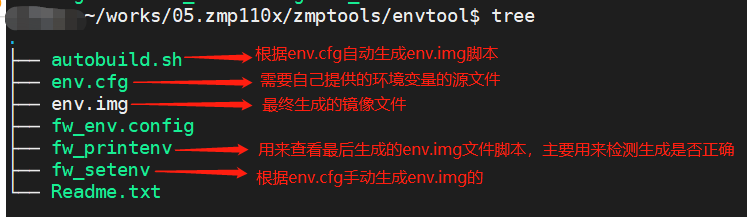
准备
env.cfg文件,放到envtool工具的目录下。其中内容如下:env_version 1.1.00 a_uboot_flags 0x0 baudrate 115200 boot_mtd run setmtd_boot; run read_dtb;run read_kernel; bootm ${loadaddr} - ${dtb_loadaddr} boot_mmc run setmmc_boot; run read_dtb;run read_kernel; bootm ${loadaddr} - ${dtb_loadaddr} boot_nfs run setnfs_boot; run read_dtb;run read_kernel; bootm ${loadaddr} - ${dtb_loadaddr} boot_tftp run setnfs_boot; tftp ${dtb_loadaddr} ${dtb_file}; tftp ${loadaddr} ${kernel_file}; bootm ${loadaddr} - ${dtb_loadaddr} bootcmd run boot_mmc bootdelay 1 console ttySAK0,115200n8 dtb_addr 0x82000 dtb_loadaddr 0x81300000 dtb_size 0x20000 dtb_file zmp1107_evb_dsi.dtb ethaddr 00:55:7b:b5:7d:f7 fdt_high 0xFFFFFFFF init /sbin/init ipaddr 192.168.100.17 kernel_addr 0xa2000 kernel_size 0x300000 loadaddr 0x80008000 kernel_file uImage memsize 128M mtd_root /dev/mtdblock6 rootfstype=squashfs mmc_root /dev/mmcblk0 rootfstype=ext4 rw rootwait nfs_root /dev/nfs rootfstype=nfs rw nfs_rootfs /work/zmp1107/nfs_rootfs mtdparts mtdparts=spi0.0:512K@0x0(UBOOT),4K@0x80000(ENV),4K@0x81000(ENVBK),128K@0x82000(DTB),3072K@0xa2000(KERNEL),376K@0x3a2000(LOGO),3968K@0x400000(ROOTFS),128K@0x7e0000(WORK) read_dtb sf probe 0:0 ${sf_hz} 0; sf read ${dtb_loadaddr} ${dtb_addr} ${dtb_size};fdt addr ${dtb_loadaddr} read_kernel sf probe 0:0 ${sf_hz} 0; sf read ${loadaddr} ${kernel_addr} ${kernel_size} setmtd_boot setenv bootargs console=${console} root=${mtd_root} init=${init} mem=${memsize} memsize=${memsize} ${mtdparts} setmmc_boot setenv bootargs console=${console} root=${mmc_root} init=${init} mem=${memsize} memsize=${memsize} ${mtdparts} setnfs_boot setenv bootargs console=${console} root=${nfs_root} nfsroot=${serverip}:${nfs_rootfs},v3,tcp ip=dhcp init=${init} mem=${memsize} memsize=${memsize} ${mtdparts} netmask 255.255.255.0 serverip 192.168.100.5 sf_hz 80000000 update_flag 0 vram 12M
执行下面命令,生成一个大小为4KB空的镜像文件
tr '\000' '\377' </dev/zero | dd of=./env.img bs=1024 count=4
执行过程如下:

执行下面任意一步即可完成env.img镜像的制作
手动输入命令
./fw_setenv -s env.cfg生成env.img过程如下:
# 执行生成env.img程序
./fw_setenv -s env.cfg
===Make Environment Image Tools Version:V1.0.01===
===Make Environment Image Start===
The env size for environment(4092 bytes)
===Make Environment Image Success!===

# 查看生成的env.img文件内容,是否和env.cfg内容相同
./fw_printenv
===Make Environment Image Tools Version:V1.0.01===
===Make Environment Image Start===
env_version=1.1.00
a_uboot_flags=0x0
baudrate=115200
boot_mtd=run setmtd_boot; run read_dtb;run read_kernel; bootm ${loadaddr}
直接执行脚本
./autobuild.sh自动生成env.img镜像文件./autobuild.sh
注意:上面两种方法二选一即可。无论哪种方式,都可以生成env.img镜像文件供后面使用。
下载
烧录spi norflash使用window下的burntool-v1.03工具完成。
准备文件
- uboot.bin
- env.img
- uImage
- zmp1107_evb_dsi.dtb
- zlg_logo.bgr
- rootfs.sqsh4
- work.jffs2
设置工具
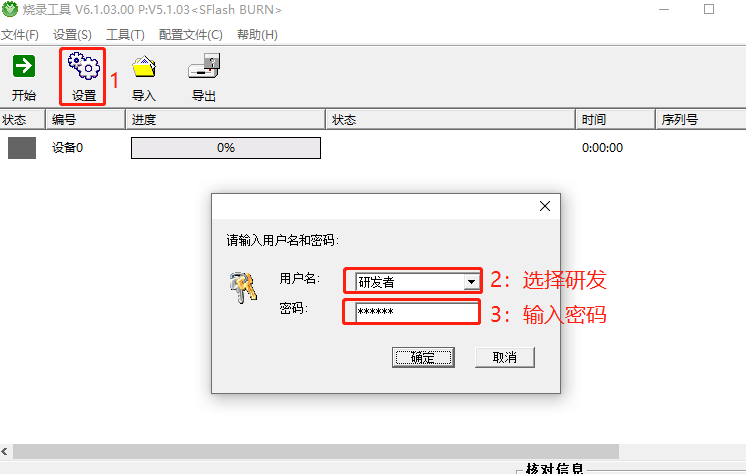
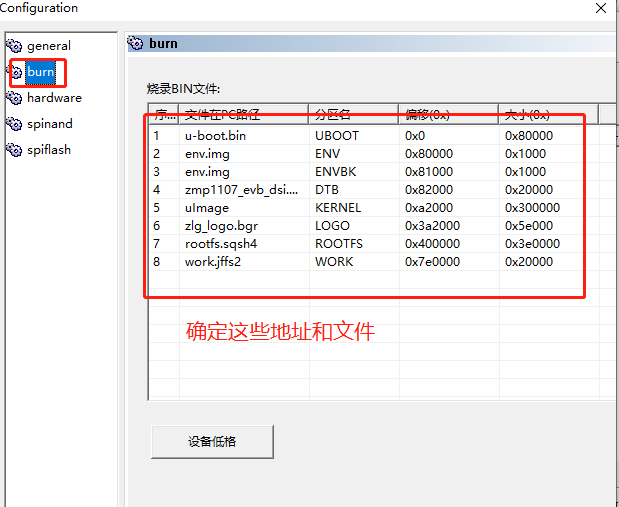
进入下载模式烧录程序到spiflash
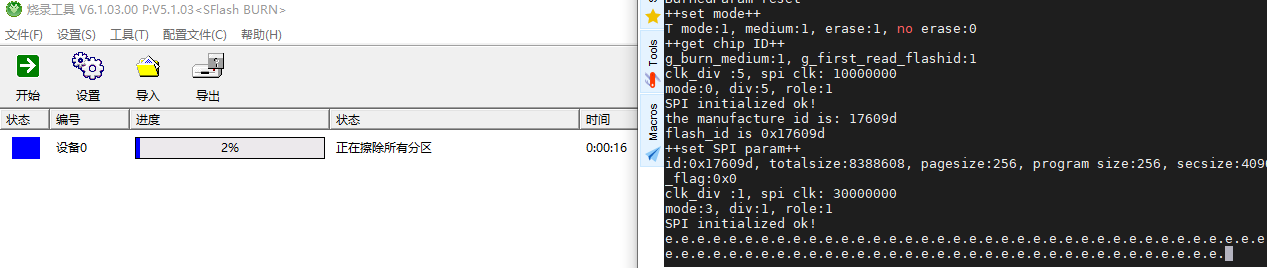
按住boot键,然后从新上电,等1s左右松开boot键,即可进入烧录模式,此时可以看到烧录工具进度条在进行中,等待烧录完毕即可。